반응형
카톡 줄바꿈 PC 및 모바일 설정 방법
현대 생활에 절대 빠져서는 안될 카카오톡!! 안쓰시는 분들이 없으실텐데요
모바일과 PC로 나누어져 있어 편하게 쓸 수 있어서 그 활용도가 더욱더 높죠!!
간혹 카카오톡을 사용하시다가 줄바꿈을 하고 싶으실때가 있지 않으신가요?
그런데 줄바꿈의 세팅이 모바일이나 PC 세팅이 조금 달라요.
그래서 오늘은 카톡 줄바꿈 모바일 및 PC 설정 방법에 대해서 알아보려고 합니다.
평소 궁금했던 분이 있다면 글을 읽어보면 도움이 될 것이라 생각합니다.
반응형
1. 모바일로 카톡 줄바꿈하는 설정 방법

모바일에서 줄바꿈 하는 방법을 먼저 알려드릴게요.
우선 카톡에 들어가서 설정버튼을 찾아보세요
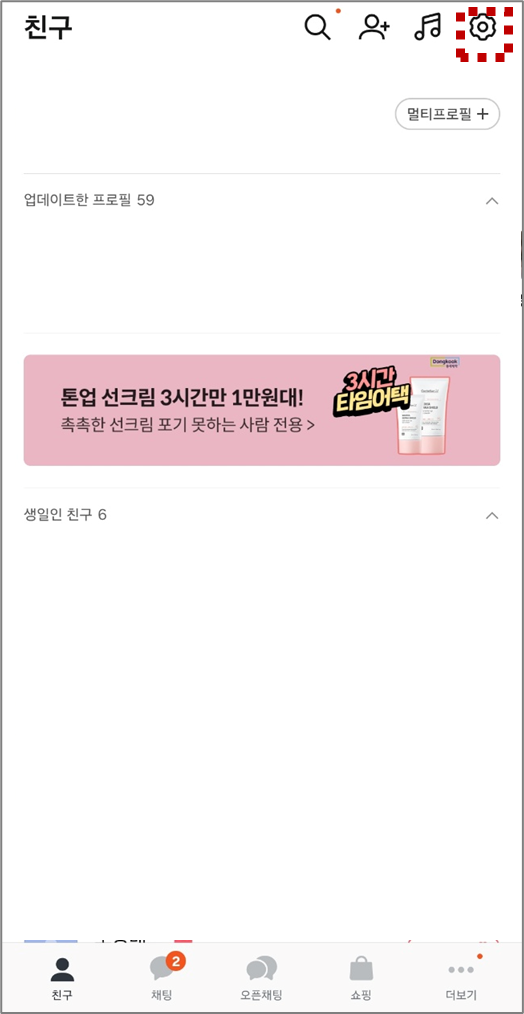
설정버튼은
카톡을 실행하고 위에 오른쪽에 톱니바퀴를 클릭해주세요.
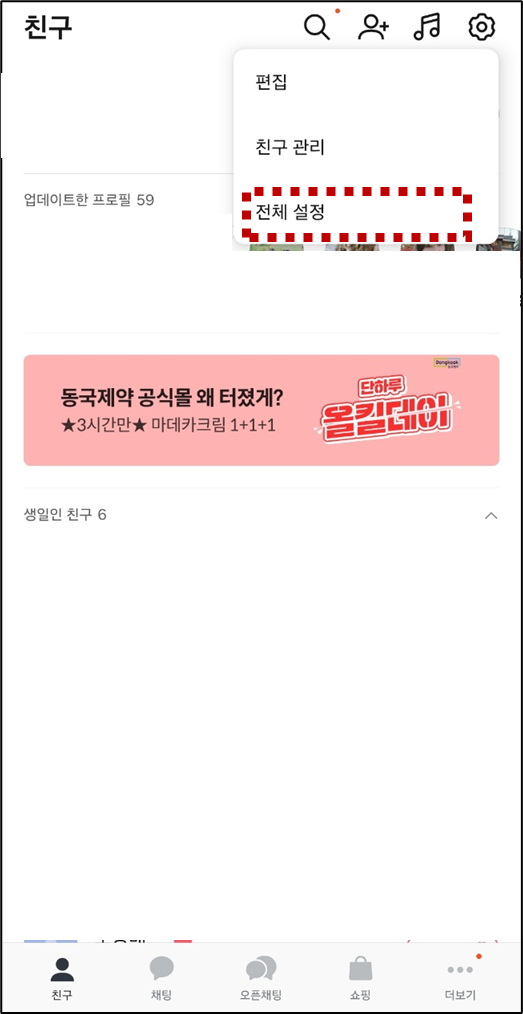
전체 설정을 터치!!
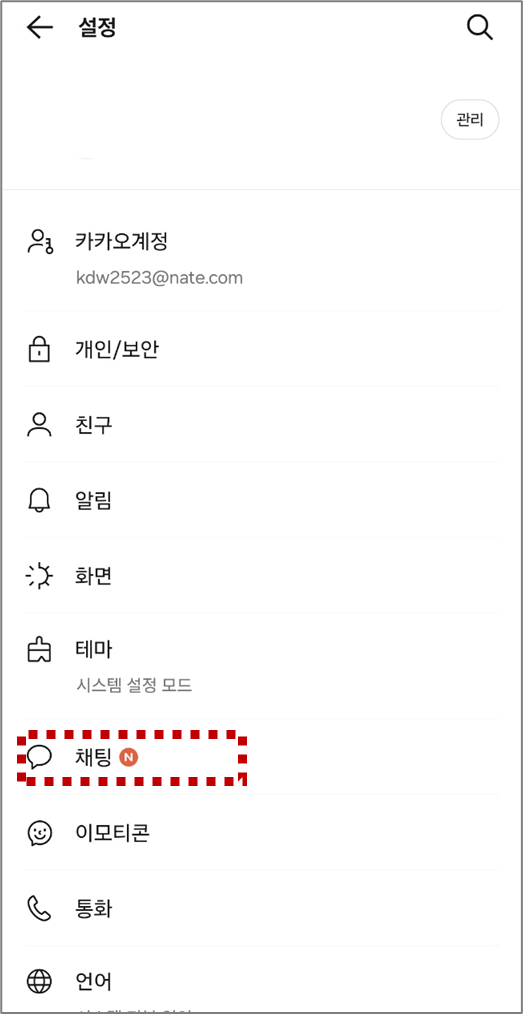
채팅이라는 버튼이 보이는데요
클릭하고 들어가주세요.
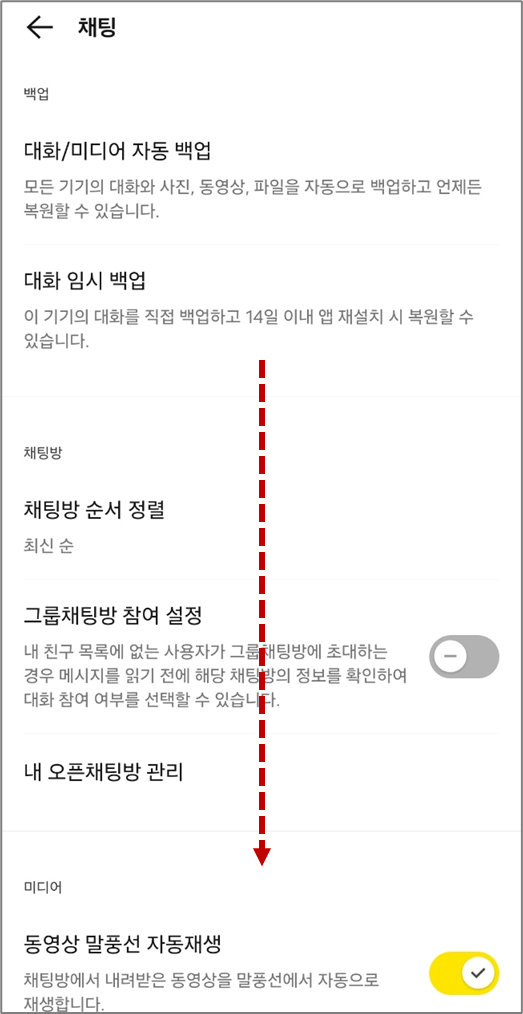
아래로 쭉 스크롤을 해주면
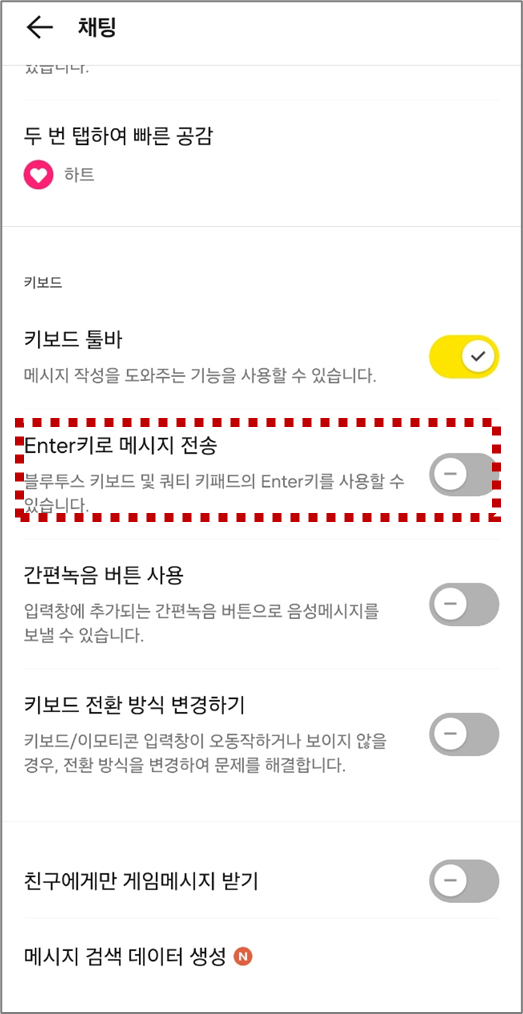
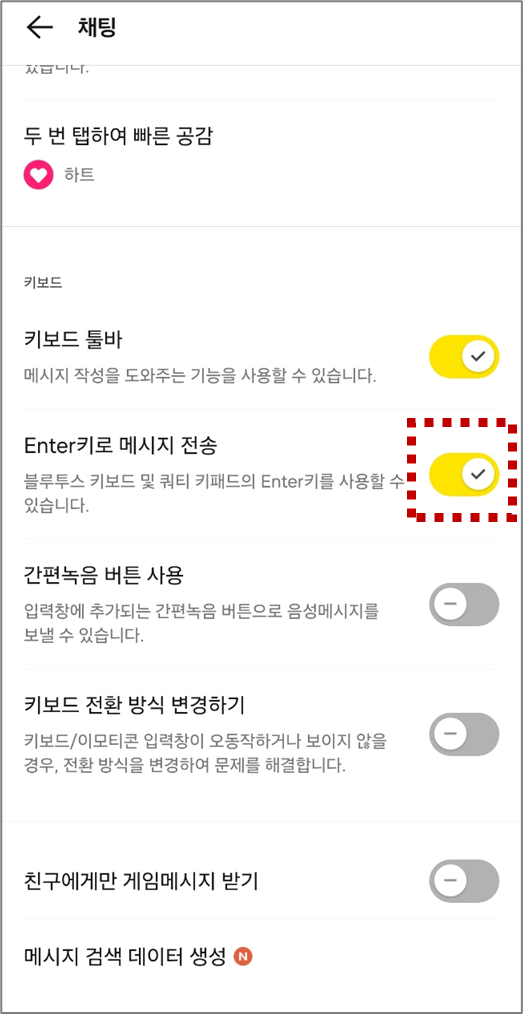
Enter키로 메시지 전송이 보여요.
활성화가 되면 엔터를 누르게 될 경우 바로 채팅이 보내지게 되는거구요.
활성화를 끄면 줄바꿈이 되는거죠.
어렵지 않죠? 체크가 되어 있으면 안된다는 사실 잊지 마세요!!
그러면 이제 PC의 줄바꿈하는 방법을 알아볼게요.
2. PC 버전 카톡 줄바꿈하는 방법

PC버전은 따로 세팅할 필요는 없고, Shift버튼을 누르상태에서 Enter버튼을 누르게되면 바로 줄바꿈이 됩니다.
엔터키만 누르면 바로 채팅 입력이 보내진다는 사실!!!!
오늘은 카톡 줄바꿈 PC 및 모바일 설정 방법에 대해서 알아보았어요.
어렵지 않은 방법이니 유용하게 사용해보시기 바랍니다.
반응형
'IT정보&꿀팁' 카테고리의 다른 글
| 🏃♂️ Strava 사용법 완벽 가이드 (1) | 2025.05.09 |
|---|---|
| 🏃 Nike Run Club 사용법 완벽 가이드 (0) | 2025.05.08 |
| 러닝 앱 추천 TOP 5: 2025년 최고의 러닝 파트너를 찾아서 (1) | 2025.05.07 |
| 배달의 민족 프로필 닉네임 바꾸는 방법!!(Feat,프로필 설정) (1) | 2025.04.30 |
| WRTN 글쓰기 활용법 상황별 생성형 AI 도구 추천 (0) | 2025.04.29 |


