윈도우10 ESU 2026|무료 보안업데이트 연장·등록방법·대상 PC 총정리
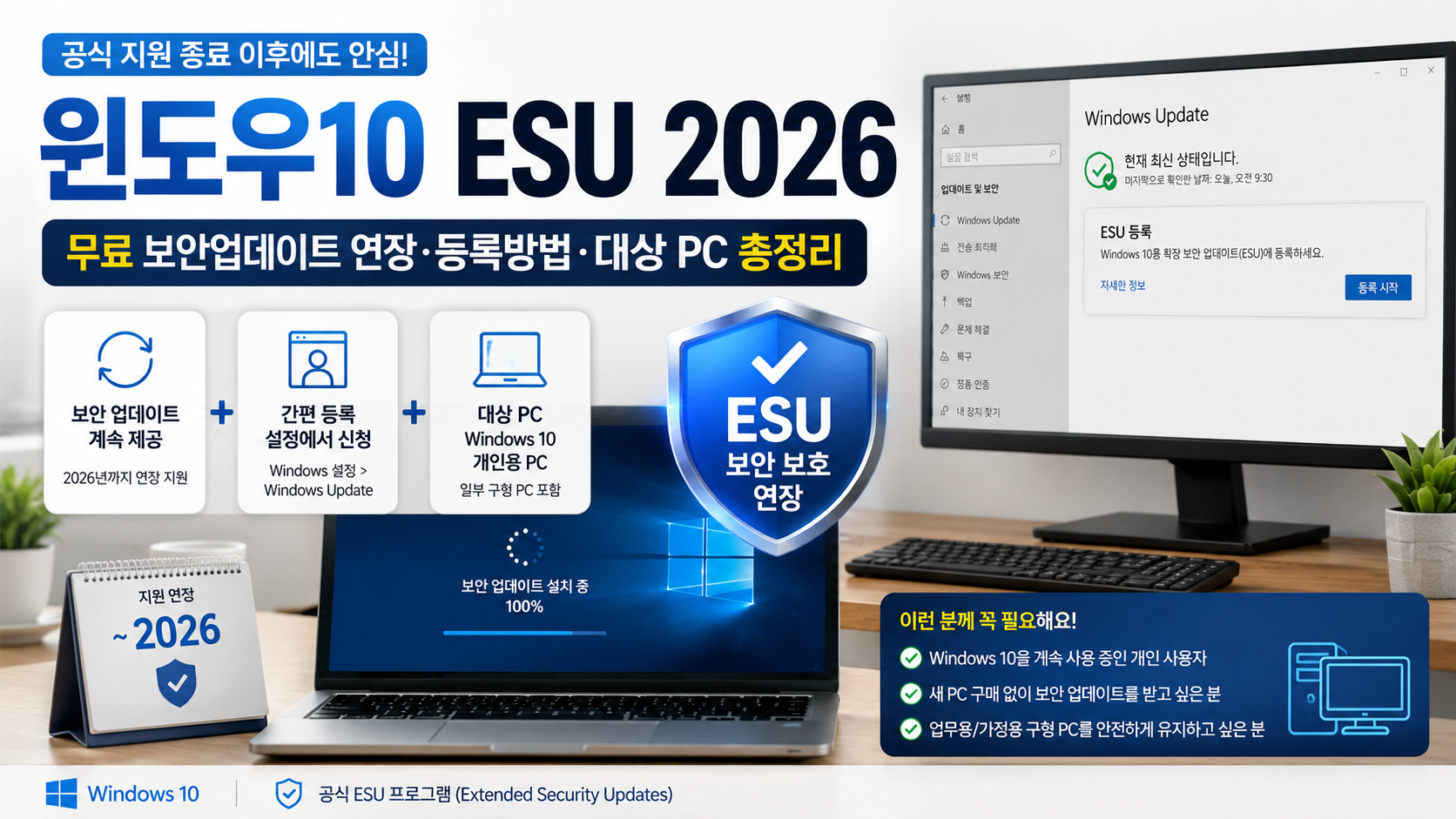
윈도우10 지원이 끝났는데 아직 PC를 바꾸지 못했다면 무조건 새 컴퓨터를 사야 하는 것은 아닙니다.
Microsoft는 Windows 11로 바로 전환하기 어려운 개인 사용자를 위해 Windows 10 ESU를 제공하고 있습니다.
ESU는 Extended Security Updates, 즉 확장 보안 업데이트 프로그램입니다.
Windows 10 일반 지원 종료 : 2025년 10월 14일
대상 : Windows 10 22H2 일부 개인용 에디션
ESU : 중요·긴급 보안 업데이트 제공
무료 방법 : PC 설정 동기화 조건 충족 시 가능
다른 방법 : Rewards 1,000포인트 또는 유료 등록
현재 Microsoft 안내 종료일 : 2027년 10월 12일
윈도우10은 이제 사용하면 안 되나요?
Windows 10이 2025년 10월 14일 지원 종료됐다고 해서 그날부터 PC가 켜지지 않는 것은 아닙니다.
기존 프로그램도 사용할 수 있습니다.
문제는 일반 지원이 끝나면서 새로운 보안 취약점에 대한 대응이 제한될 수 있다는 점입니다.
인터넷, 온라인뱅킹, 이메일, 업무자료 등을 사용하는 PC라면 보안 업데이트가 중요합니다.
ESU는 무엇을 해주나요?
ESU에 등록하면 Windows 10 지원 종료 이후에도 Microsoft가 중요 또는 긴급으로 분류하는 보안 업데이트를 받을 수 있습니다.
하지만 ESU는 Windows 10을 다시 정상 지원 상태로 돌리는 것은 아닙니다.
ESU에서 제공하지 않는 것
- 새로운 Windows 기능
- 일반적인 기능 개선
- 제품 기능 추가
- 일반 기술지원
어떤 PC가 신청할 수 있나요?
Microsoft 공식 기준 개인용 ESU는 Windows 10 버전 22H2가 필요합니다.
대상 에디션은 다음과 같습니다.
- Windows 10 Home
- Windows 10 Professional
- Windows 10 Pro Education
- Windows 10 Workstations
또 최신 Windows 업데이트를 미리 설치해야 합니다.
Microsoft 계정도 필요합니다
ESU 등록에 이용하는 Microsoft 계정은 해당 PC의 관리자 권한을 가진 계정이어야 합니다.
평소 로컬 계정만 사용하고 있었다면 등록 과정에서 Microsoft 계정 로그인을 요구할 수 있습니다.
윈도우 버전 확인방법
키보드에서 Windows 키 + R을 누른 뒤 다음 명령어를 입력합니다.
winver
표시되는 화면에서 Windows 10 버전이 22H2인지 확인하세요.
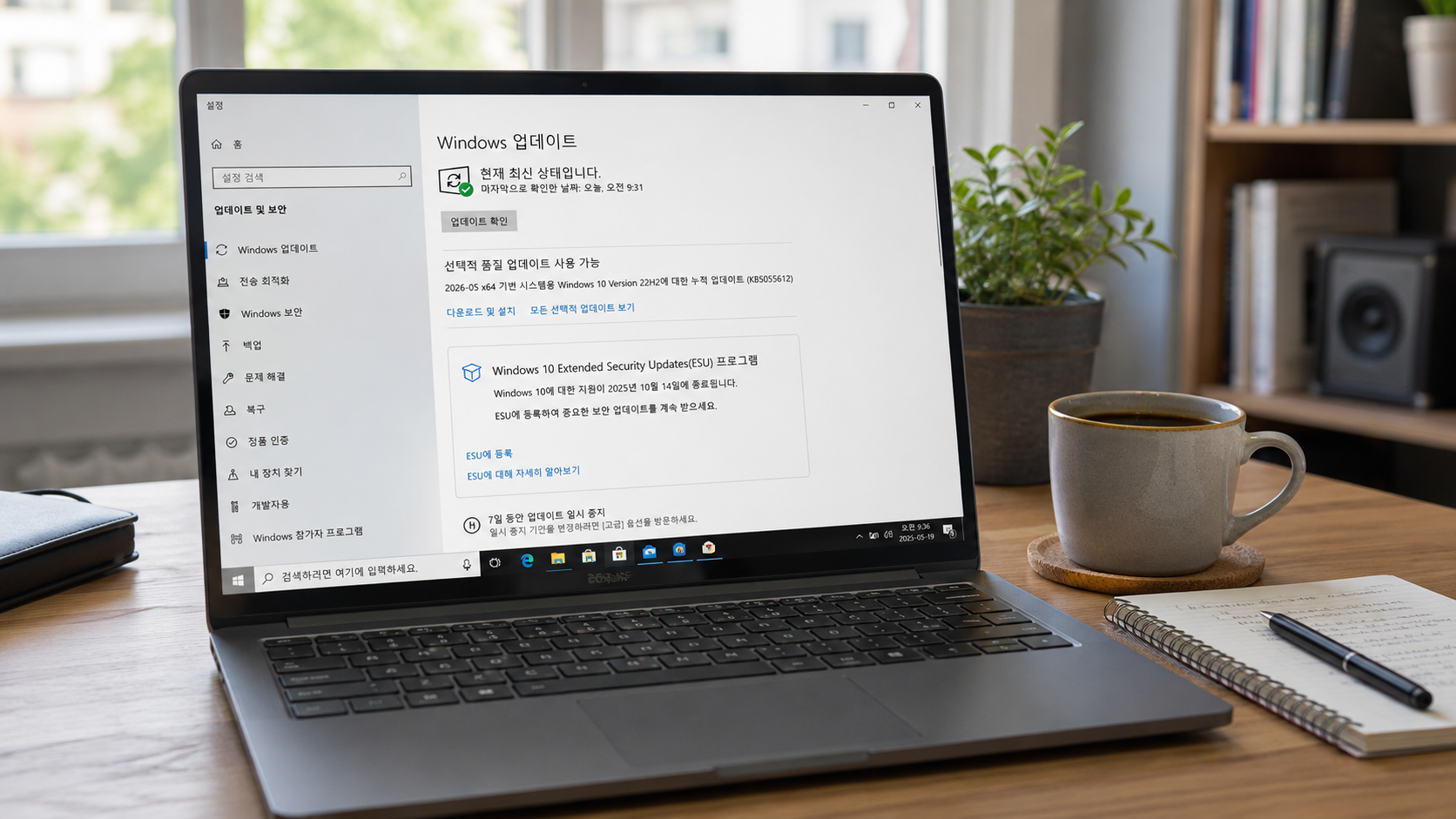
ESU 무료 등록이 가능한 경우
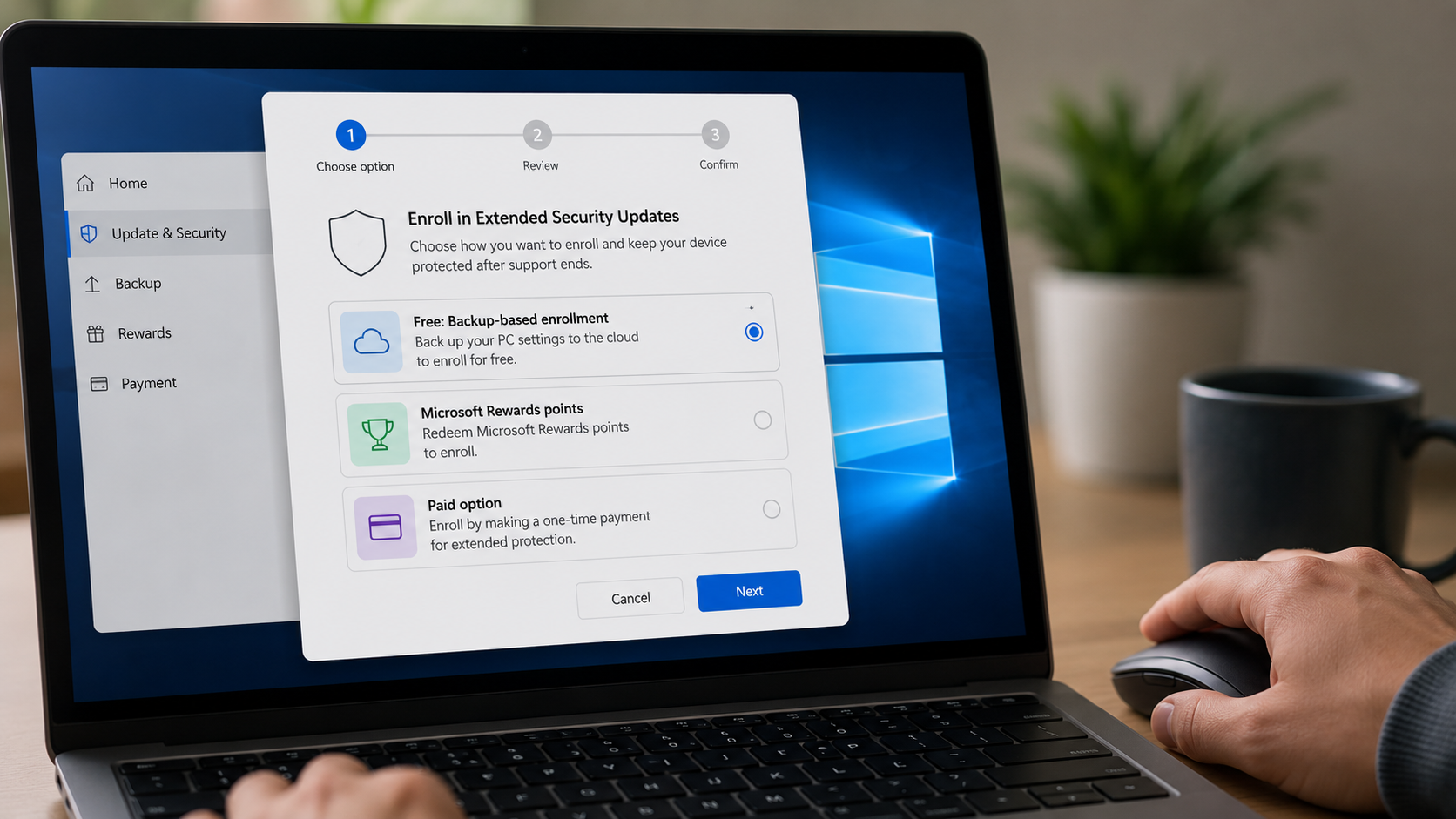
Microsoft는 소비자에게 여러 가지 ESU 등록방법을 제공합니다.
그중 하나는 PC 설정을 동기화하는 방식입니다.
조건을 충족하면 추가 비용 없이 ESU에 등록할 수 있습니다.
그 외 등록방법
- Microsoft Rewards 1,000포인트 사용
- 30달러 상당의 현지 통화로 일회성 구매
실제 한국 결제가격은 등록 화면에 표시되는 금액을 확인하세요.
ESU 등록방법
STEP 1.
설정 → 업데이트 및 보안 → Windows 업데이트로 이동합니다.
STEP 2.
PC가 ESU 조건을 충족하면 ESU 등록과 관련된 안내가 나타납니다.
STEP 3.
지금 등록을 선택합니다.
STEP 4.
Microsoft 계정으로 로그인하고 제공되는 등록방법 가운데 하나를 선택합니다.
STEP 5.
등록 완료 후 Windows 업데이트에서 ESU 등록 상태를 확인합니다.
PC 여러 대도 가능한가요?
Microsoft 현재 안내에서는 등록한 ESU 라이선스를 최대 10개의 적격 Windows 10 PC에서 사용할 수 있다고 안내합니다.
추가 PC 역시 Windows 10 22H2 등 기본 조건을 충족해야 합니다.
ESU를 신청하면 Windows 11로 못 바꾸나요?
아닙니다.
ESU 등록 후에도 PC가 Windows 11 하드웨어 요구사항을 충족하면 나중에 Windows 11로 업그레이드할 수 있습니다.
그럼 ESU와 Windows 11 중 무엇이 좋을까?
PC가 Windows 11을 공식 지원하고 프로그램 호환성 문제가 없다면 장기적으로는 Windows 11 전환을 먼저 고려하는 것이 좋습니다.
반대로 현재 PC가 Windows 11을 지원하지 않거나 업무 프로그램 때문에 당장 전환하기 어렵다면 ESU가 시간을 벌어주는 역할을 할 수 있습니다.

ESU 등록 후에도 꼭 해야 할 것
- Windows Update 자동 업데이트 유지
- 웹브라우저 최신버전 유지
- 백신 프로그램 확인
- 중요자료 백업
- 의심스러운 프로그램 설치 금지
- Windows 11 전환 계획 세우기
ESU 하나만 등록했다고 모든 보안위험이 사라지는 것은 아닙니다.
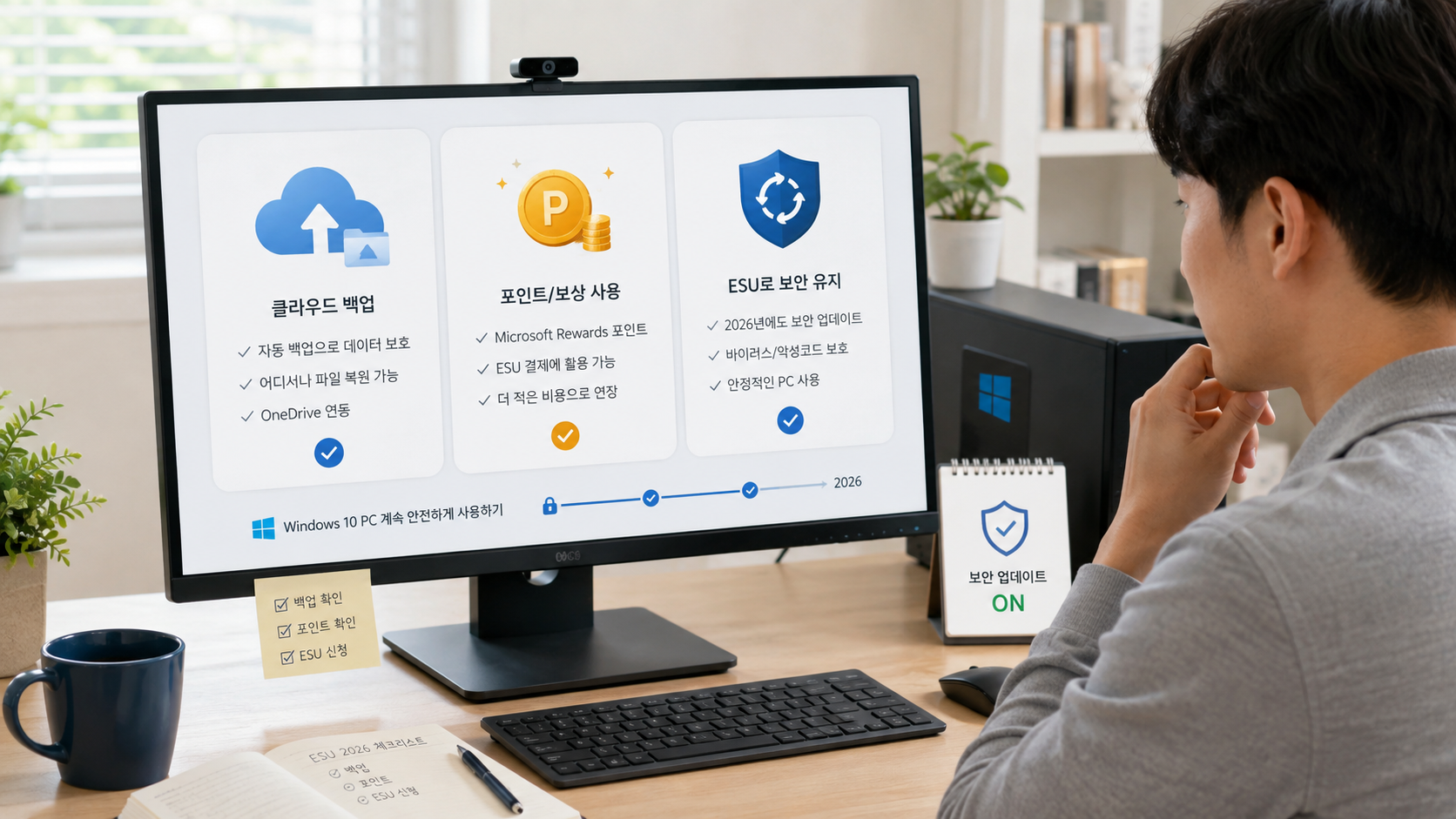
Windows 10 ESU 체크리스트
- □ Windows 10 22H2 확인
- □ 최신 업데이트 설치
- □ Microsoft 관리자 계정 확인
- □ Windows Update에서 ESU 표시 확인
- □ 무료 등록 가능 여부 확인
- □ Rewards 포인트 확인
- □ 등록 완료 상태 확인
- □ 중요한 파일 백업
- □ Windows 11 지원 여부 확인
FAQ
Q. Windows 10은 지원이 끝났나요?
일반 지원은 2025년 10월 14일 종료됐습니다.
Q. ESU에 가입하면 Windows 10을 계속 사용할 수 있나요?
적격 PC는 ESU를 통해 중요 보안 업데이트를 추가로 받을 수 있습니다.
Q. ESU는 무조건 유료인가요?
Microsoft 현재 안내상 PC 설정 동기화 방식 등 추가 비용 없이 등록할 수 있는 선택지도 제공됩니다.
Q. Windows 10 버전은 어떻게 확인하나요?
Windows키+R을 누른 뒤 winver를 입력하면 됩니다.
Q. ESU 후에도 Windows 11로 업그레이드할 수 있나요?
네. PC가 하드웨어 요구사항을 충족하면 가능합니다.
함께 보면 좋은 자료
#윈도우10ESU #Windows10ESU #윈도우10지원종료 #윈도우10보안업데이트 #윈도우10업데이트 #Windows11 #PC보안 #윈도우10